
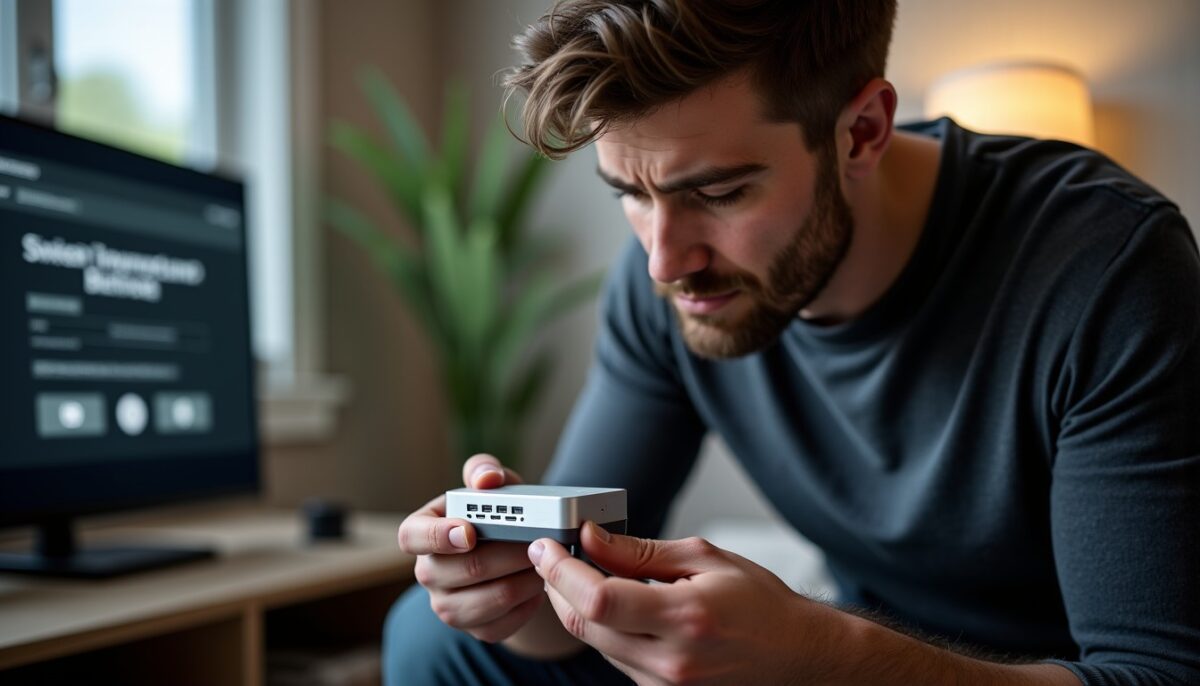
Dac pour son muet : régler le pcm et retrouver un audio clair avec votre téléviseur
Un DAC peut transformer une sortie numérique en signal analogique utilisable par un ampli, des enceintes actives ou un casque. Pourtant, un système peut rester silencieux. Le plus souvent, la cause vient d’un réglage PCM manquant ou d’un format non accepté.
Voici une méthode fiable pour régler le PCM et éviter le son muet, avec des vérifications simples côté téléviseur, console et appareil audio.
A voir aussi : Traitement acoustique : 3 dB de gain réel et erreurs à éviter pour un rendu maîtrisé
En bref
- Le problème le plus courant est un flux non converti, car la source n’envoie pas du PCM stéréo.
- Choisissez le réglage PCM dans la TV et évitez Auto, Bitstream, Dolby Digital ou DTS.
- Vérifiez la cohérence entrée numérique (optique Toslink ou coaxiale) et sortie analogique (RCA/jack).
- Un DAC “jusqu’à 192 kHz” ne suffit pas si le décodage requis n’est pas géré.
- Contrôlez aussi les entrées d’ampli : LINE IN/AUX et non PHONO.
Pourquoi un dac donne-t-il du silence malgré les câbles ?
Le DAC ne traite pas “le son” en général, mais un flux numérique précis. Si la source envoie un format surround encodé, beaucoup de petits convertisseurs n’en font rien. Le résultat ressemble à une installation correcte, mais sans audio exploitable en sortie analogique.
A voir aussi : Quelle enceinte pour vidéoprojecteur : connexions, choix et câblage sans erreur de formats
Le diagnostic commence par le réglage de sortie audio de la source. Le choix PCM stéréo ou PCM non compressé fournit une base compatible avec la majorité des DAC TV.
- Le flux reçu doit être PCM à 2 canaux, pas un bitstream surround.
- Le câble (optique Toslink ou coaxial) doit correspondre à l’entrée du DAC.
- L’ampli doit accepter une entrée ligne au format analogique.
| Source | Réglage à chercher | Pourquoi |
|---|---|---|
| Téléviseur | PCM stéréo (ou PCM non compressé) | Force un flux compatible avec le DAC |
| Console | Sortie numérique en PCM | Évite l’envoi Dolby/DTS en bitstream |
| Lecteur multimédia | Sortie audio : PCM 2.0 | Réduit les risques de décodage manquant |
| Ordinateur | Sortie : stéréo PCM au système | Garantit un format stable pour le DAC |
Quels réglages PCM choisir pour éviter le son muet ?
Dans le menu audio de la TV, sélectionnez Sortie numérique puis PCM, souvent indiqué comme PCM stéréo. Évitez Auto, Bitstream, Dolby Digital et DTS si votre DAC ne décode pas ces flux. Ce réglage détermine réellement la compatibilité.
Après modification, relancez la lecture depuis la source. Certains appareils gardent l’ancien format audio jusqu’au changement de contenu ou au redémarrage d’un profil.
Le terme PCM signifie “Pulse Code Modulation”. Il s’agit d’une représentation numérique directe du signal audio, plus simple à convertir en analogique.
Procédure courte, pour retrouver un son en moins de cinq minutes
D’abord, mettez le volume de l’ampli à un niveau prudent. Puis changez la sortie audio numérique sur la source vers PCM stéréo. Enfin, sélectionnez la bonne entrée analogique sur l’ampli, typiquement AUX ou LINE IN.
Si le silence persiste, vérifiez que le DAC reçoit bien un format à deux canaux. Beaucoup d’écrans affichent encore “sortie optique active”, sans garantir le format transmis.
Quel type de dac choisir selon vos entrées optiques, coaxiales ou USB ?
Le choix ne dépend pas seulement de la fréquence annoncée. Il dépend surtout de la nature de vos connecteurs et du format audio attendu. Un boîtier doté d’une entrée optique Toslink doit être raccordé à une sortie optique de la TV ou de la console.
Des appareils “multi-entrées” facilitent les changements de sources. Par exemple, relier une TV via optique puis un ordinateur via USB est utile dans un bureau home-cinéma.
Cas d usage par profil
Un profil domestique cherche surtout la stabilité et la simplicité. Un profil home-cinéma vise la cohérence des formats, surtout pour les films. Un profil télétravail met l’accent sur le confort casque et le contrôle du niveau.
- Salon TV : DAC avec entrée Toslink, sortie RCA, réglage PCM sur la TV.
- Console : DAC compatible avec PCM 2.0 et réglage “sortie numérique PCM”.
- Ordinateur : DAC USB avec volume matériel et sortie casque stable.
- Bureau : DAC avec sortie jack 3,5 mm vers enceintes actives.
Limites à connaître sur les chiffres marketing
La mention “jusqu’à 192 kHz” ne prouve pas que le flux envoyé est compatible. Même avec une fréquence élevée, un bitstream surround peut rester inutilisable. La compatibilité PCM reste la clé.
En pratique, vérifiez aussi le modèle d’entrée : coaxial utilise souvent une prise RCA, mais il n’est pas une sortie analogique.
Comment câbler et diagnostiquer vite sans monter le volume trop fort ?
Commencez par arrêter tous les appareils, puis branchez l’entrée numérique vers le DAC. Utilisez ensuite la sortie analogique du DAC vers une entrée ligne de l’ampli ou vers des enceintes actives. Redémarrez et ajustez le niveau progressivement pour éviter les pics sonores.
En diagnostic, un témoin lumineux sur un câble optique confirme l’émission, pas le format. L’absence d’audio indique souvent un réglage PCM incorrect côté source.
Erreurs fréquentes à éviter
- Configurer l’ampli sur PHONO au lieu de LINE IN.
- Garder “Auto” sur la TV, ce qui peut repasser en Dolby ou DTS.
- Confondre une sortie numérique coaxiale avec une sortie analogique RCA “classique”.
- Oublier de valider le changement de format après un changement de contenu.
- Supposer qu’un DAC “universel” convertira toujours les flux surround.
Repères concrets de dépannage
Si le son est présent mais faible, contrôlez le volume de l’ampli et la sélection d’entrée. Beaucoup d’enceintes actives attendent un niveau ligne, pas un niveau phono.
En cas de grésillement, éloignez le DAC et ses câbles des alimentations à découpage. Une autre alimentation USB peut aussi réduire les parasites.
Quelles sources et normes de référence aident à vérifier la compatibilité PCM ?
Pour comprendre la logique des flux, les fiches techniques et standards audio servent de repères. Le Digital Audio Interface détaille la manière dont les flux transitent, notamment via SPDIF. Ces documents clarifient aussi pourquoi un bitstream non décodé mène au silence.
Le suivi de l’audio numérique a aussi été documenté par des organismes de normalisation et des bases d’interopérabilité. Ces références aident à distinguer PCM stéréo, encodages compressés et signaux multicanaux.
Sources externes (récentes) :
- IEC 60958-3 (interfaces de diffusion numériques audio, mise à jour et consolidations récentes accessibles via la base IEC).
- Windows 11 support audio et formats de sortie (documentation Microsoft, mises à jour publiées en 2023-2025).
- Rapports et guides de compatibilité HDMI/ARC sur les flux audio (publications techniques d’organismes industriels, actualisées sur 2023-2024).
“La compatibilité dépend du format réellement transmis, pas de l’interface physique seule.”
Où vérifier avant achat : entrée, sortie, garantie et cas 192 kHz
Avant de valider une commande, contrôlez l’entrée numérique disponible sur le DAC : Toslink ou coaxial. Vérifiez ensuite la sortie analogique attendue par votre matériel, souvent RCA ou jack 3,5 mm. Enfin, confirmez la gestion PCM stéréo.
Si vous achetez pour remplacer un ensemble TV–ampli, demandez-vous quel appareil envoie le flux. Un DAC utile pour l’optique ne résout pas un problème de format imposé par “Auto” sur la TV.
Un autre point concerne la garantie et le retour. Les systèmes de salon changent vite, et un échange évite de rester bloqué sur une incompatibilité subtile.
Exemple concret : TV Philips + ampli via optique
Dans un cas typique, une TV Philips envoie un flux “Auto” vers le DAC. Après bascule en PCM stéréo, le son revient immédiatement. Le changement ne vient pas du câble Toslink, mais du format.
Le même scénario a été observé avec des consoles : le passage “bitstream” à “PCM” restaure la sortie analogique du DAC.
Pourquoi mon dac s allume mais aucun son n apparaît ?
Le voyant confirme l’émission, pas le format. Sur la TV ou la console, repérez la sortie numérique et sélectionnez PCM stéréo plutôt que Auto, Bitstream, Dolby Digital ou DTS. Le DAC convertit ensuite un flux compatible en analogique.
Dois-je choisir 192 kHz dans les menus de réglage ?
La fréquence seule ne suffit pas. Le menu peut afficher “192 kHz”, mais si le flux transmis n’est pas du PCM 2.0, le DAC restera muet. Priorisez PCM et vérifiez aussi la sélection de sortie sur l’ampli : LINE IN/AUX.
Quelle différence entre SPDIF et une sortie RCA analogique ?
La sortie SPDIF coaxiale ressemble à une prise RCA, mais elle véhicule un signal numérique. Une sortie RCA analogique fournit directement un signal audio. Un DAC attend un format numérique compatible, pas un simple niveau ligne mal interprété.
Comment gérer le son faible ou étouffé avec un DAC ?
Contrôlez d’abord que la sortie du DAC alimente bien une entrée ligne et que l’ampli sélectionne la bonne source. Ajustez ensuite le volume de l’ampli et le volume système si vous utilisez un DAC USB. Le réglage PCM doit rester actif.
Quand faut-il changer de DAC au lieu de corriger les réglages ?
Si la source est configurée en PCM stéréo et que le câblage correspond, mais que l’audio reste impossible, la compatibilité interne peut manquer. Dans ce cas, changez de modèle ou vérifiez si votre équipement exige un décodage spécifique non géré.
Si vous refaites le réglage vers PCM stéréo, vous supprimez la majorité des causes de son muet sur un DAC. Reprenez votre menu audio, confirmez l’entrée numérique, puis relancez un contenu identique : le résultat doit devenir reproductible.
Besoin d’affiner selon votre modèle de TV ou de console ? Donnez la marque et les options affichées dans la sortie numérique, et je vous indiquerai le réglage exact à viser.