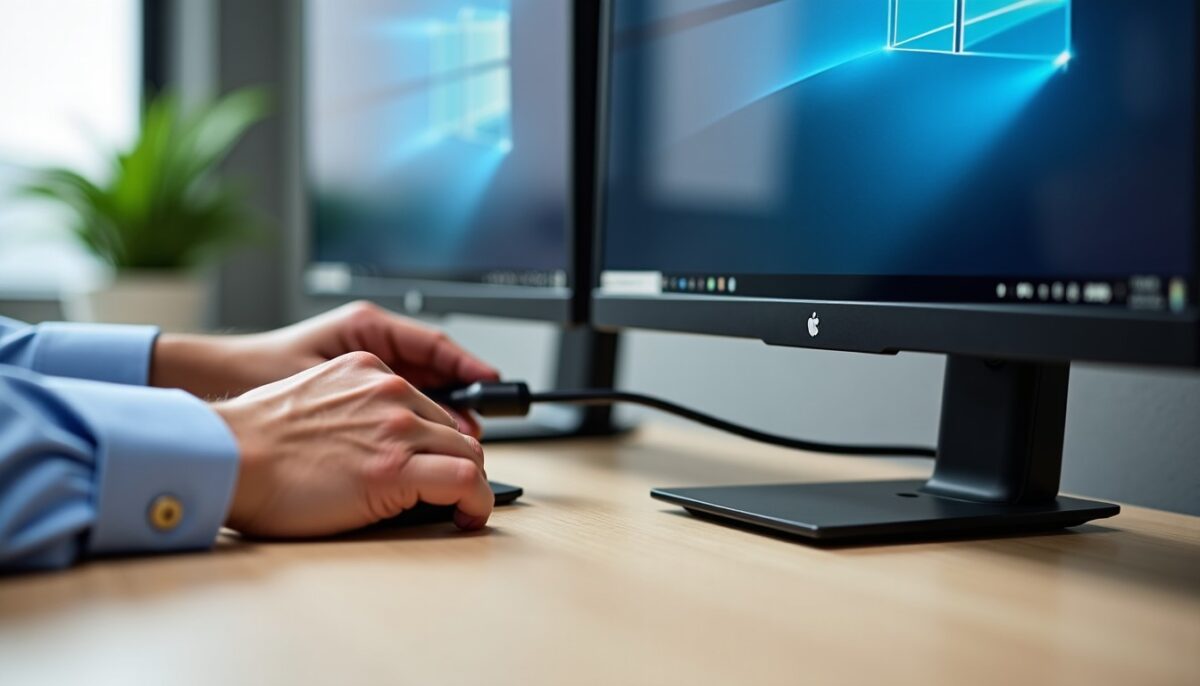
Double écran Windows : étendre sans réglages au hasard et fiabiliser l’affichage
Étendre un double écran sous Windows semble simple, pourtant les échecs viennent souvent d’un maillon oublié : sorties vidéo, limites du portable, câbles, ou paramètres d’affichage. Pour gagner du temps, il faut une méthode structurée, puis des réglages précis.
Ce guide explique comment étendre sans réglages au hasard, en sécurisant la compatibilité et en optimisant la netteté et la position des deux écrans.
A lire aussi : Extension org : le choix stratégique pour les organisations à l’ère des données
En bref
- Vérifiez la chaîne vidéo : sorties, résolutions, fréquences simultanées, puis types de ports.
- Activez le mode Étendre via Windows + P, puis alignez les écrans dans Affichage.
- Réglez séparément résolution, échelle et fréquence pour limiter la perte de netteté.
- Déboguez par étapes : câbles, entrées, détection Windows, puis pilotes graphiques.
- Adaptez le usage : bureautique, jeu, ou diffusion en direct, avec une configuration logique des fenêtres.
Pourquoi le double écran échoue avant même le menu Windows
Un bureau étendu dépend d’une capacité réelle à afficher deux signaux simultanés, pas seulement du nombre de ports. Les performances peuvent varier selon le processeur graphique, les limites du dock, et la bande passante du lien vidéo.
A découvrir également : Isolant phonique plancher bois : choisir selon le bruit, sans perdre en hauteur ni efficacité
Avant de chercher un “bug”, vérifiez aussi si l’écran intégré compte comme affichage actif. Sur certains portables, la limite s’atteint vite, même avec des sorties différentes.
| Élément contrôlé | Ce qui cause les blocages | Contrôle pratique |
|---|---|---|
| Ports et sorties actives | Ports de la carte mère non utilisés avec la GPU dédiée | Test avec chaque sortie, écran par écran |
| Dock et adaptateurs | Un répartiteur duplique, mais ne crée pas deux bureaux distincts | Comparer “dupliquer” versus “étendre” |
| Fréquences et résolutions | Le maillon le plus faible impose une baisse | Régler dans “Affichage avancé” |
| Détection Windows | Windows ne détecte pas le second lien vidéo | Utiliser “Détecter” après reconnexion |
Pour fiabiliser votre double écran Windows, commencez par établir une correspondance claire entre sortie vidéo et capacité du périphérique de destination.
Un point de repère utile : Windows 11 documente des comportements liés à la configuration multi-écrans. Pour les bases, la documentation Microsoft sur l’affichage reste une référence. (Microsoft, article “Change your screen resolution” mis à jour en 2024.)
Quels ports choisir pour étendre sans perte de qualité
Le choix du port conditionne la netteté, la fréquence, et parfois la compatibilité avec une configuration à deux écrans. Un port USB-C peut transporter la vidéo, mais uniquement avec la bonne prise en charge.
À l’inverse, une confusion “entrée” versus “sortie” fait perdre du temps. Sur un portable, une prise HDMI envoie généralement un signal, elle ne “reçoit” pas celui d’un autre appareil.
Le repère suivant aide à décider sans improviser. Vérifiez le standard du lien vidéo et sa capacité simultanée.
- HDMI : utile pour relier à un moniteur, mais la version du port et le câble influencent résolution et fréquence.
- DisplayPort : souvent plus simple pour gérer des résolutions élevées et des taux élevés selon les générations.
- USB-C : vérifier l’Alt Mode DisplayPort, pas seulement la forme du port.
- DVI : compatible avec des anciens montages, souvent moins flexible pour des fréquences modernes.
Pour un exemple concret, un setup avec deux moniteurs 1440p peut réussir avec DisplayPort natif, puis échouer via un adaptateur “HDMI vers USB-C” mal spécifié. Dans ce cas, la seconde image n’apparaît pas, ou la fréquence chute.
Pour les standards vidéo récents, vous pouvez aussi consulter les descriptions DisplayPort et USB-C (USB Implementers Forum pour l’écosystème USB-C, publication et mises à jour continues depuis 2023).
Comment passer en mode étendre sur windows en 5 actions
Quand les deux écrans affichent bien, le passage à Étendre crée un véritable bureau partagé. Windows doit alors afficher deux rectangles, que vous pouvez aligner pour que la souris passe naturellement.
Si vous choisissez Dupliquer, vous n’augmentez pas l’espace de travail. Un bureau étendu permet d’afficher deux applications distinctes côte à côte.
Suivez une séquence courte pour éviter les réglages “au hasard”.
- Allumez les deux moniteurs, puis reliez-les à l’ordinateur avec les bons ports.
- Appuyez sur Windows + P, puis sélectionnez Étendre.
- Ouvrez Paramètres > Système > Affichage.
- Cliquez sur Identifier pour repérer chaque écran dans Windows.
- Déplacez les rectangles jusqu’à refléter la position physique.
| Option | Effet visuel | Quand l’utiliser |
|---|---|---|
| Écran du PC uniquement | Un seul écran actif | Travail temporaire avec portable |
| Dupliquer | Même image sur les deux | Présentation, salle de réunion |
| Étendre | Bureau réparti | Bureautique, multitâche, création |
| Deuxième écran uniquement | Portable désactivé | Moniteur externe en mode principal |
Après l’alignement, vérifiez aussi la hauteur virtuelle. Un décalage important donne une transition de pointeur “cassée”, surtout si les écrans ne sont pas à la même hauteur.
Résolution, échelle, fréquence : le trio qui change tout
Le confort et la netteté dépendent de trois réglages distincts. La résolution fixe les pixels disponibles, l’échelle adapte la taille perçue, et la fréquence réduit le flou de mouvement.
Réduire la résolution “pour grossir” dégrade souvent la définition. Commencez plutôt par l’échelle, puis ajustez la résolution native si nécessaire.
Dans Affichage avancé, choisissez une fréquence compatible. Un écran peut rester à 144 Hz tandis que l’autre se limite à 60 Hz, sans empêcher le mode étendu.
Pensez aussi aux réglages de couleur. Pour limiter la fatigue visuelle, synchronisez luminosité et température de couleur autant que possible entre les deux écrans.
- Définissez d’abord la résolution recommandée pour chaque écran.
- Ajustez ensuite la mise à l’échelle pour la lecture.
- Terminez par la fréquence si vos ports et câbles la supportent.
Comparaison utile : sur un écran 27 pouces 1440p, une échelle trop élevée réduit la place utile. Sur un 24 pouces, la même échelle peut au contraire améliorer le confort sans perte majeure de lisibilité.
Pour une méthode de diagnostic, la checklist de l’outil de dépannage Windows et les recommandations de mise à jour des pilotes restent des repères fiables. (Microsoft, documentation Windows “Troubleshoot display problems” mise à jour en 2024.)
Erreurs fréquentes à éviter quand on étend deux écrans
La plupart des échecs ne viennent pas de Windows, mais d’une hypothèse erronée. “Deux prises” ne signifie pas “deux bureaux”, et “un adaptateur” ne signifie pas “deux signaux indépendants”.
Évitez aussi d’inverser les réglages : une mauvaise résolution ou une échelle excessive rend l’ensemble flou, même si la connexion fonctionne.
- Confondre duplicateur et compatibilité multi-écran réelle.
- Ignorer le dock : certains modèles limitent la vidéo simultanée.
- Modifier uniquement une option, sans contrôler le trio résolution–échelle–fréquence.
- Ne pas aligner les rectangles dans Windows après le branchement.
Cas d’usage par profil : un comptable multi-fichiers privilégie la même échelle sur les deux écrans. Un développeur règle souvent la taille de police différemment selon la densité de pixels.
Si la transition de la souris ne suit pas, corrigez l’alignement, pas le câble. Si l’image ne s’affiche pas, corrigez d’abord l’entrée vidéo et le port de sortie.
Cas d usage par tâche : bureautique, jeu, et streaming
Un double écran Windows gagne en efficacité lorsqu’il suit votre flux de travail. L’objectif n’est pas de “remplir deux écrans”, mais de répartir les tâches selon leur fréquence et leur priorité.
En bureautique, placez le document principal devant vous et les références sur le côté. En jeu, réservez l’écran central au rendu, puis limitez les fenêtres annexes.
| Tâche | Répartition recommandée | Réglage utile |
|---|---|---|
| Bureautique | Texte principal + tableurs en bordure | Échelle homogène |
| Développement | IDE + documentation ou terminal | Résolution native |
| Jeu | Jeu principal + chat/ressources ailleurs | Fréquence maximale disponible |
| Streaming | Jeu + logiciel d’édition sur l’autre écran | Fenêtres de capture contrôlées |
Pour le streaming, testez la capture avant de lancer. Les différences de fréquence et la position des fenêtres influencent parfois ce que l’outil détecte.
Pour un setup stable, l’ergonomie compte autant que la technique. Un support réglable, comme des bras compatibles VESA, réduit les torsions et améliore la tenue de câble.
Faire diagnostiquer un écran noir sans changer tout le matériel
Un écran noir peut venir de l’entrée sélectionnée, d’un câble incompatible, ou d’un pilote graphique. Une démarche progressive réduit le risque de remplacer inutilement des pièces.
Procédez du plus simple au plus technique. Testez un moniteur à la fois, puis vérifiez la détection, et seulement ensuite les pilotes.
- Vérifiez l’alimentation et l’entrée HDMI ou DisplayPort choisie sur le moniteur.
- Rebranchez chaque extrémité et testez un câble alternatif si possible.
- Dans Windows, ouvrez Affichage, puis lancez Détecter.
- Mettez à jour les pilotes GPU via le site du fabricant, puis redémarrez.
Si l’image apparaît puis disparaît, examinez la fréquence maximale acceptée. Certains câbles ou adaptateurs limitent la bande passante, ce qui provoque des comportements instables.
Pour encadrer les pratiques à jour, l’écosystème DisplayPort et les recommandations des fabricants de GPU décrivent des limites de bande passante liées aux générations de ports. AMD et NVIDIA publient des notes techniques régulièrement mises à jour.
Conclusion opérationnelle pour un double écran fiable
Pour étendre sans réglages au hasard, sécurisez d’abord la chaîne vidéo, puis appliquez Étendre et alignez précisément les rectangles. Enfin, ajustez résolution, échelle et fréquence écran par écran.
Avec cette méthode, le double écran Windows devient un outil prévisible, adapté à vos tâches, au lieu d’un paramétrage fragile.
Comment savoir si mon PC supporte deux écrans en étendu ?
Contrôlez d’abord la fiche technique de votre processeur ou GPU, puis testez les deux moniteurs écran par écran. Ensuite, dans Windows, lancez Windows + P et choisissez Étendre. Si Windows n’affiche pas deux rectangles, la limite de la chaîne vidéo est probable.
Pourquoi je vois lepliquer au lieu d un bureau étendu ?
Un adaptateur ou un dock peut dupliquer le signal au lieu de fournir deux flux distincts. Vérifiez le type de l’accessoire, puis relancez Windows + P. En Étendre, les deux écrans doivent proposer des fenêtres différentes et deux rectangles séparés.
Quel réglage améliorer pour corriger un texte flou ?
Commencez par la résolution native de chaque écran, puis ajustez la mise à l’échelle. Évitez de réduire la résolution uniquement pour grossir les caractères. Si la fréquence manque, elle se corrige plutôt via les options “Affichage avancé”.
Le double écran améliore-t-il automatiquement l expérience en jeu ?
Pas automatiquement. Certains jeux n’exploitent pas l’affichage sur deux écrans, et la bordure peut gêner. Placez le jeu sur l’écran principal, puis limitez le reste à des éléments non critiques. Vérifiez aussi la fréquence maximale de votre lien vidéo.
Comment aligner les écrans pour que la souris passe correctement ?
Dans Paramètres > Système > Affichage, utilisez Identifier, puis déplacez les rectangles pour reproduire la position réelle. Réglez aussi la hauteur virtuelle. Une bonne correspondance réduit les “accrochages” lors du déplacement du pointeur.
Prêt à rendre votre double écran Windows stable dès aujourd’hui ? Reprenez la méthode : vérifiez les ports, activez Étendre, puis ajustez résolution, échelle et fréquence. Si un point bloque, diagnostiquez-le étape par étape avant tout remplacement.
Sources utiles : Microsoft (documentation Windows “Change your screen resolution”, mises à jour 2024). Microsoft (guides de dépannage affichage, mises à jour 2024). USB Implementers Forum pour l’écosystème USB-C et ses modes vidéo (révisions continues depuis 2023).